「またExcelが壊れた……」
「最新版がどれか分からない……」
「このファイルは○○さんしか触れない……」
経理業務でExcelを使っていると、このような悩みを抱えることがあります。
Excelは非常に便利なソフトですが、請求書管理や経費精算、承認業務など、本来は専用システムが得意な業務までExcelで管理すると、業務量が増えるにつれて限界が見えてきます。
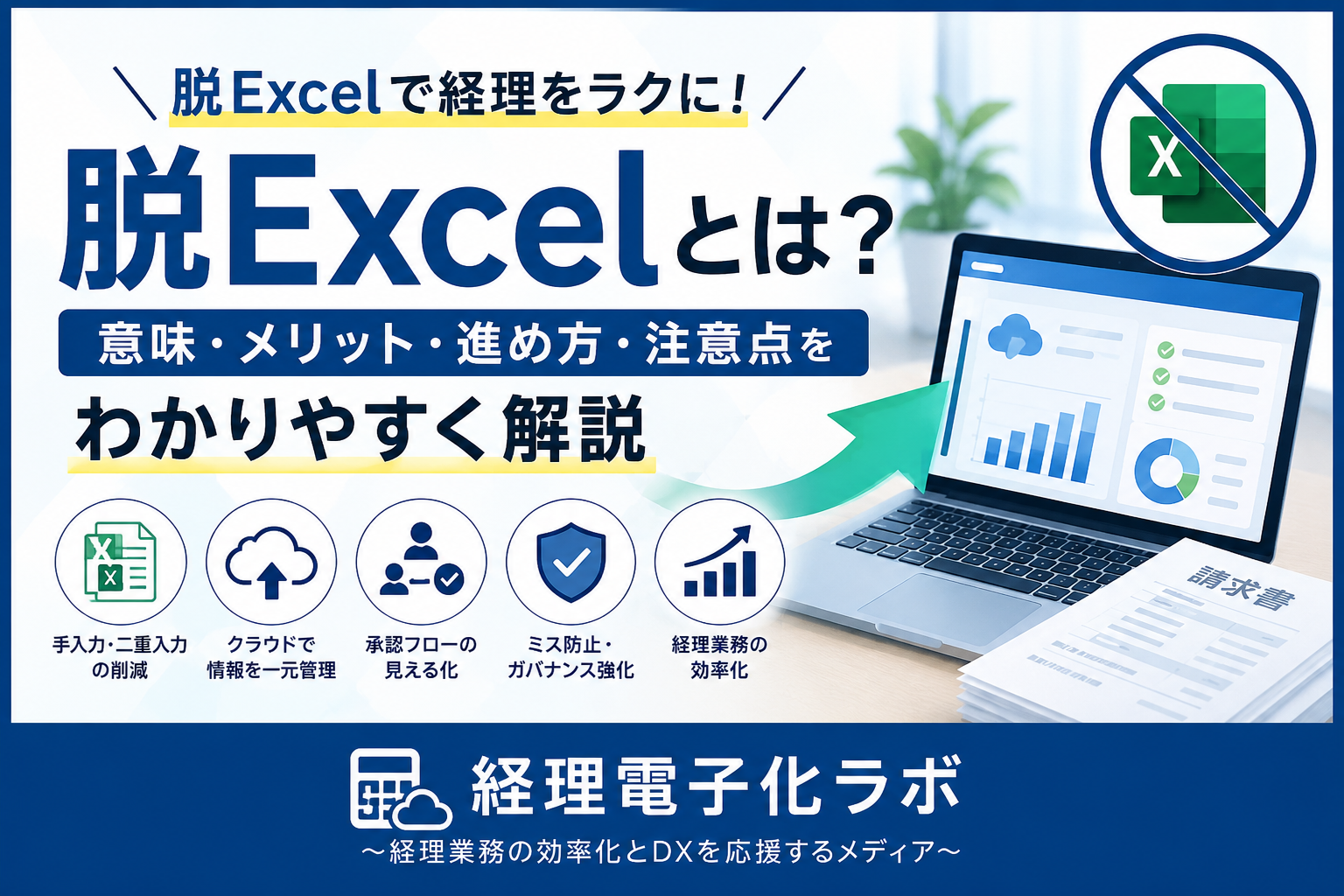
近年は、こうした課題を解決する方法として「脱Excel」に取り組む企業が増えています。
脱Excelとは、Excelを使わなくすることではありません。
Excelで管理しなくてもよい業務をクラウドサービスへ移行し、手入力や二重入力、属人化などの課題を改善する考え方です。
この記事では、脱Excelの意味や必要性、導入するメリット、具体的な進め方までわかりやすく解説します。
脱Excelとは?
脱Excelとは、Excelを完全に使わなくすることではありません。
Excelに依存している業務を見直し、クラウドサービスや専用システムへ移行することで、業務を効率化する取り組みです。
Excelは表計算や集計に優れています。
しかし、
- 請求書管理
- 経費精算
- 承認ワークフロー
- 書類管理
- 支払管理
など、本来は専用システムが得意な業務までExcelで管理すると、入力作業やファイル管理が複雑になり、担当者の負担も増えてしまいます。
脱Excelでは、それぞれの業務に適したクラウドサービスを利用し、Excelへの依存を少しずつ減らしていきます。
| 項目 | Excel管理 | 脱Excel |
|---|---|---|
| データ入力 | 手入力が中心 | 自動入力・データ連携 |
| ファイル管理 | 複数ファイル | クラウドで一元管理 |
| 共有 | メール添付 | リアルタイム共有 |
| 承認 | メール・紙 | ワークフローで自動化 |
| 入力ミス | 発生しやすい | 入力を自動化し減らせる |
| バックアップ | 担当者任せ | クラウド保存 |
Excelのクラウド化とは?クラウド連携との違い
Excelのクラウド化とは、Excelファイルを単にパソコンの中だけで管理するのではなく、クラウド上で保存・共有したり、クラウドサービスと組み合わせて業務を行ったりすることです。
ただし、
「Excelをクラウドで使うこと」
と、
「Excelからクラウドシステムへ業務を移すこと」
は同じではありません。
例えば、ExcelファイルをOneDriveやSharePointなどへ保存すれば、複数人で共有・共同編集しやすくなります。
一方で、
- 請求書管理
- 経費精算
- 承認
- 勤怠管理
- データ入力
といった業務そのものを専用クラウドシステムへ移行すれば、Excelへの入力作業自体を減らせる場合があります。
つまり、Excelのクラウド化には大きく2つの考え方があります。
OneDriveやSharePointなどを使い、 Excelファイルを共有・共同編集しやすくする。
請求書管理や経費精算などを専用システムへ移し、 Excelへの入力そのものを減らす。
Excelのクラウド連携とは?
Excelのクラウド連携とは、Excelとクラウドサービスの間でデータをやり取りすることです。
例えば、
- CSVでデータを出力・取り込みする
- APIを使ってシステム間で連携する
- クラウドサービスのデータをExcelで分析する
- Excelで管理していたデータをクラウドシステムへ移行する
といった方法があります。
ただし、クラウド連携を導入しても、
Excelへの手入力 → CSV出力 → 別システムへ取り込み
という作業が残っているなら、完全な業務効率化とは言えません。
脱Excelを進める場合は、
Excelをクラウドとつなぐだけで十分なのか、それともExcelで行っている業務そのものをクラウドシステムへ移した方がいいのか
を分けて考えることが重要です。
なぜExcel管理に限界があるのか
Excelは便利なツールですが、業務量が増えるにつれて管理が複雑になります。
特に経理業務では、請求書や経費精算、支払管理など複数の業務が関係するため、Excelだけで管理し続けることには限界があります。
まずは、多くの企業で実際に起きている課題を見てみましょう。
こんな経験はありませんか?
「このExcelは○○さんしか修正できない。」
「最新版がどれか分からない。」
「計算式を触るのが怖い。」
「同じ内容を何度も入力している。」
「担当者が休むと業務が止まる。」
このような経験がある場合、それは担当者の問題ではなく、Excelで管理する業務量が増えたことが原因かもしれません。
Excelは自由度が高い反面、業務が複雑になるほど属人化しやすくなります。
① 作成者しか修正できない
VBAや複雑な関数が組まれており、担当者以外は中身を理解できない。
② 「最新版」が分からない
「最終版」「最終版2」「最新版_修正版」などのファイルが増え、どれが正しいデータなのか分からなくなる。
③ ファイルが重くなる
長年データを追加し続けた結果、開くまでに時間がかかったり動作が遅くなったりする。
④ 関数を壊すのが怖い
セルを1つ削除しただけで計算式が崩れ、元に戻せなくなることがある。
⑤ 二重入力が発生する
Excelへ入力した後、会計ソフトへ再入力するなど同じ情報を何度も入力している。
⑥ 引き継ぎが難しい
操作方法が口頭でしか伝わっておらず、マニュアルも整備されていない。
作成者しかメンテナンスできない
Excelは自由度が高いため、関数やマクロを組み合わせれば、自社の業務に合わせた管理表を作れます。
しかし、便利になるほど仕組みが複雑になり、「作った本人にしか分からないExcel」になりやすいのが問題です。
例えば、担当者が独自に作ったExcelに複雑な関数やVBA(マクロ)が組まれていると、ほかの担当者は「どのセルを変更していいのか」「どこを修正すればいいのか」が分からなくなることがあります。
結果として、
- 数式を壊すのが怖くて触れない
- 項目を追加するだけでも作成者に頼む
- エラーが出ても原因が分からない
- 制度や業務フローが変わっても修正できない
- 作成者の異動・退職後に誰もメンテナンスできない
といった状態になりかねません。
特に問題なのは、Excelファイルそのものが業務マニュアルのようになっているケースです。
「なぜこの計算式になっているのか」「この数字はどこから持ってきているのか」が文書化されていなければ、作成者がいなくなった途端に仕組みがブラックボックス化します。
Excelが悪いのではありません。
問題は、本来システムで管理すべき業務まで、一人の担当者が作ったExcelに依存している状態です。
入力作業・二重入力が増える
Excel管理では、同じ情報を何度も入力しているケースがあります。
例えば請求書処理なら、
請求書を見る → Excelへ入力 → 承認 → 会計ソフトへ再入力
という流れです。
請求書の会社名、金額、支払日などをExcelへ入力したにもかかわらず、会計ソフトへもう一度入力するのであれば、同じ作業を繰り返していることになります。
処理件数が少ないうちは大きな問題にならなくても、月100件、300件と増えていけば負担も増えていきます。
さらに、転記回数が増えるほど、
などが発生する可能性も高まります。
脱Excelでは、単純にExcelを別のツールへ置き換えるのではなく、「そもそも人が入力しなくてもいい部分はないか」まで見直すことが重要です。
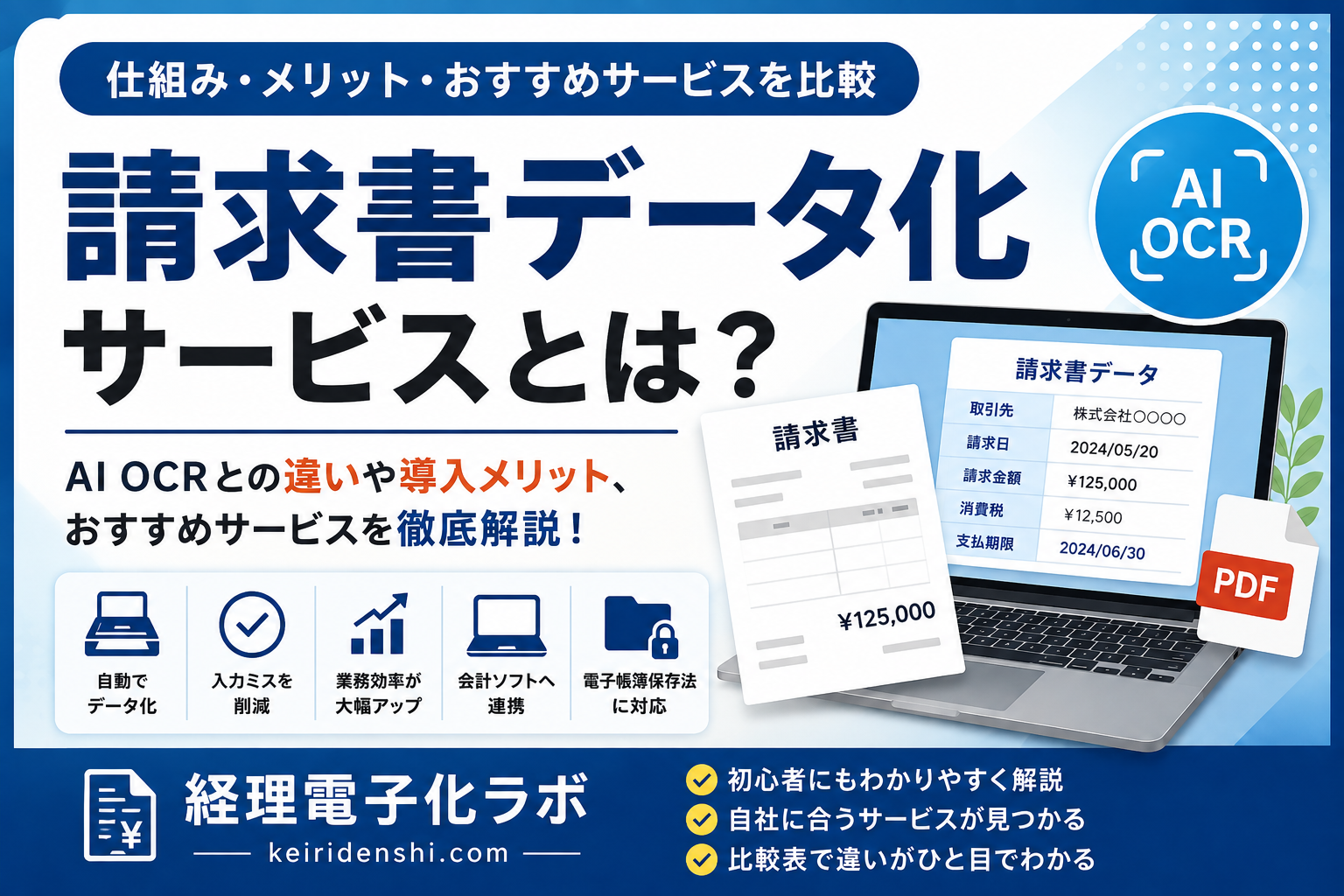
例えば、請求書ならAI OCRで情報を読み取り、そのデータを会計ソフトへ連携できれば、Excelへの転記そのものを減らせます。
最新版が分からなくなる
Excelファイルをメールや共有フォルダでやり取りしていると、同じファイルのコピーが増えていきます。
例えば、
「経費精算_最新版.xlsx」
「経費精算_最新版2.xlsx」
「経費精算_修正版.xlsx」
「経費精算_最終版.xlsx」
「経費精算_最終版_修正.xlsx」
といった状態です。
名前だけでは、どれが本当に最新なのか判断できなくなります。
さらに厄介なのは、複数の担当者が別々のファイルを編集してしまうケースです。
Aさんが更新した内容とBさんが更新した内容が別ファイルに保存されれば、後からどちらを正しいデータとして扱うのか確認する必要があります。
クラウドサービスでデータを一元管理すれば、同じデータを複数人で確認できるため、こうした「最新版はどれ?」問題を減らせます。
引き継ぎが難しい
Excel管理が属人化すると、担当者変更のたびに大きな引き継ぎが必要になります。
特に、
「この列にはこの数字を入れる」
「月末だけこの数式を変更する」
「このファイルをコピーして翌月分を作る」
など、細かなルールが担当者の頭の中にしかない場合は注意が必要です。
マニュアルがなければ、新しい担当者はExcelファイルを見ながら仕組みを推測するしかありません。
そして、前任者が退職した後にエラーが発生すると、誰にも直せないという事態も起こり得ます。
脱Excelを進めるときは、システム導入だけでなく、業務手順そのものを標準化することも重要です。
「誰が担当しても同じ方法で処理できる状態」を作ることで、担当者への依存を減らせます。
ファイルが重くなる・複雑になる
Excelは長期間使い続けるほど、データ量やシート数、関数、マクロなどが増えていくことがあります。
その結果、
といった問題が発生することがあります。
特に「昔から使っているから」という理由だけで継ぎ足しながら運用しているExcelは、業務の変化に合わせて構造が複雑になりがちです。
新しい管理項目が必要になるたびに列を追加し、別の集計が必要になるたびにシートや関数を追加する。
これを何年も続ければ、最初はシンプルだった管理表でも複雑になります。
ここまで来ると、Excelを修正し続けるよりも、業務自体を専用システムへ移した方が管理しやすい場合があります。
同時編集・情報共有が複雑になる
複数人で同じExcelを扱う場合、共有方法によっては同時編集や変更内容の管理が複雑になります。
特にローカルファイルやメール添付を中心に運用している場合は、誰がいつ変更したのか追いにくくなります。
Microsoft 365などクラウド環境のExcelでは共同編集も可能なため、「Excelだから共同編集できない」という説明は正確ではありません。
ここは重要な点です。
脱Excelを検討する理由は「Excelでは共有できないから」ではなく、請求書処理や承認、経費精算といった業務そのものをExcelで管理することに無理が出ているかどうかです。
セキュリティや権限管理が難しくなる場合がある
Excelファイルは簡単にコピーできるため、管理方法によっては情報が社内に散らばる原因になります。
例えば、請求書一覧や取引先情報を含むExcelをメール添付した場合、そのコピーが複数のパソコンやメールボックスに残る可能性があります。
専用のクラウドサービスでは、サービスによって、
- ユーザーごとのアクセス権限
- 操作履歴
- 承認権限
- 閲覧範囲
などを設定できます。
ただし、クラウド化すれば自動的に安全になるわけではありません。
サービス側のセキュリティ対策だけでなく、自社のアカウント管理や権限設定も必要です。
脱Excelで改善できること
脱Excelを進める目的は、単にExcelファイルを減らすことではありません。
重要なのは、Excelを中心に組み立てられていた業務そのものを見直すことです。
「入力する」「メールで送る」「確認してもらう」「別のシステムへ転記する」といった作業をクラウドサービスやシステム連携へ置き換えることで、経理担当者の負担を減らせる可能性があります。
二重入力を減らせる
脱Excelで特に見直したいのが、同じデータを複数回入力する作業です。
例えば、
請求書 → Excel → 会計ソフト
という流れでは、Excelが途中の「転記場所」になっています。
請求書受領システムやAI OCRなどを利用して会計ソフトへデータを連携できれば、この中間作業を減らせます。
ポイントは、Excelへの入力を速くすることではありません。
Excelへ入力する作業そのものが必要なのかを疑うことです。
「担当者しか分からない」を減らせる
複雑なExcelでは、業務ルールそのものが関数やマクロの中に埋め込まれていることがあります。
クラウドサービスへ移行すると、一定の業務フローに沿って処理する仕組みを作りやすくなります。
例えば経費精算なら、
申請
↓
上司が承認
↓
経理が確認
↓
会計データへ反映
という流れをシステム上で管理できます。
誰が何をするのか明確になるため、「○○さんに聞かないと分からない」という状態を減らしやすくなります。
ただし、システムを導入しただけでは属人化は解消しません。
業務ルールそのものが整理されていなければ、今度は「システムを操作できる人しか分からない」という別の属人化が起こる可能性があります。
データを一元管理しやすくなる
Excelファイルが部署や担当者ごとに存在すると、同じ情報が複数の場所に保存されることがあります。
クラウドサービスでは、データを一つのシステムに集約できるものがあります。
そのため、
「どれが最新版なのか」
「誰が変更したのか」
「承認は終わっているのか」
といった確認作業を減らしやすくなります。
特に請求書や経費精算のように複数人が関わる業務では、一元管理の効果を感じやすいでしょう。
承認業務を効率化できる
Excelで申請書を作り、メールに添付して上司へ送り、承認されたファイルを経理へ転送する。
この方法では、申請が今どこで止まっているのか分からなくなることがあります。
ワークフロー機能を備えたクラウドサービスなら、申請から承認までシステム上で管理できます。
サービスによっては通知や承認履歴も残せるため、確認のためのメールや連絡を減らせます。
経理担当者が「入力する人」から「確認する人」へ変わる
脱Excelの効果として重要なのがここです。
従来は、
書類を見る → Excelへ入力 → 内容を確認 → 会計ソフトへ入力
というように、人がデータを作る作業に時間を使っていました。
AI OCRやシステム連携を利用すると、
書類を取り込む → 自動データ化 → 人が確認 → 会計システムへ連携
という流れに変えられる場合があります。
人がすべて入力するのではなく、システムが作ったデータを人が確認する業務へ変えることが、経理電子化の大きなポイントです。
脱Excelで変わる経理業務
脱Excelはどの業務から始めるべき?
すべてのExcelを一度にクラウド化する必要はありません。
むしろ、いきなり全面的にシステムへ移行すると、現場の負担が大きくなり、かえって業務が混乱する可能性があります。
最初は、「入力回数が多い」「毎月繰り返している」「複数人が関わる」業務から見直すのがおすすめです。
経理部門なら、特に次のような業務が候補になります。
経費精算
交通費や立替経費をExcelへ入力している場合は、経費精算システムへの移行を検討できます。
申請、承認、経理確認までシステム上で行えるため、Excelファイルをメールでやり取りする必要を減らせます。
請求書の受領・管理
紙やPDFで届いた請求書をExcelへ転記している場合は、請求書受領システムが候補になります。
請求書の受領、データ化、承認、保存まで対応するサービスもあります。
請求書・帳票の入力
大量の請求書や帳票をExcelへ入力している場合は、OCRやAI OCRを利用する方法があります。
特に定型的な入力作業が多い場合は、人が一件ずつ入力する方法そのものを見直せます。
電子書類の保存・検索
電子取引で受け取った請求書などを担当者ごとのフォルダやExcel台帳で管理している場合は、保存方法についても見直す必要があります。
電子帳簿保存法の対象となるデータについては、法令上必要な保存要件を確認したうえで運用することが重要です。
脱Excelの優先順位
| 業務 | 脱Excelの優先度 | 検討する仕組み |
|---|---|---|
| 経費精算 | 高い | 経費精算システム |
| 請求書受領・管理 | 高い | 請求書受領システム |
| 請求書・帳票入力 | 高い | OCR・AI OCR |
| 承認管理 | 高い | ワークフローシステム |
| 単純な集計・分析 | 低い | Excelを継続利用する選択肢もある |
脱Excelの具体的な進め方
脱Excelは、いきなりすべてのExcelファイルを廃止する必要はありません。
むしろ、「Excelをなくすこと」を目標にすると、本来必要だった業務改善からズレてしまうことがあります。
最初に行うべきなのは、現在Excelで行っている業務を洗い出し、「Excelを残す業務」と「システムへ移した方がよい業務」を分けることです。
STEP1 Excelで管理している業務を洗い出す
まず、社内でどのようなExcelファイルが使われているのか確認します。
経理部門なら、例えば次のようなものがあります。
- 経費精算表
- 請求書管理表
- 支払予定表
- 売掛金・買掛金管理表
- 予算管理表
- 入金管理表
- 各種集計表
ここではファイル数だけを見るのではなく、「そのExcelを何のために使っているのか」まで確認することが重要です。
同じような情報を複数のExcelで管理していることが分かれば、それ自体が改善候補になります。
STEP2 Excel管理の問題点を見つける
次に、それぞれのExcelについて問題が起きていないか確認します。
特に優先して見直したいのは、
- 同じ情報を別システムにも入力している
- 作成者しか修正できない
- マクロや関数が複雑になっている
- 複数人でファイルをやり取りしている
- 最新版が分からなくなる
- 毎月同じ転記作業を繰り返している
- 承認のためにメールを送っている
といった業務です。
問題の数が多いExcelほど、脱Excelによる改善効果を期待しやすくなります。
STEP3 「Excelを残す業務」と「移行する業務」を分ける
すべてをクラウド化する必要はありません。
例えば、一時的な計算やデータ分析、簡単なシミュレーションであれば、Excelの方が使いやすい場合があります。
一方で、毎月繰り返す定型業務や複数人が関わる業務は、専用システムへの移行を検討する価値があります。
判断基準は「Excelでできるか」ではなく、「Excelで管理し続けることが合理的か」です。
STEP4 業務に合ったシステムを選ぶ
移行する業務が決まったら、その業務に適したサービスを比較します。
例えば、
- 経費精算 → 経費精算システム
- 請求書受領 → 請求書受領システム
- 請求書入力 → AI OCR
- 紙書類のデータ化 → OCR
- 申請・承認 → ワークフローシステム
といった選択肢があります。
このとき、機能の多さだけで選ばないことが重要です。
現在利用している会計ソフトとの連携、料金、操作性、必要な承認フローなども確認しましょう。
STEP5 一部の業務から試す
導入するサービスが決まっても、すべての業務を一度に変更する必要はありません。
例えば請求書管理なら、一部の部署や取引先から試し、
を確認します。
ここは重要です。
「クラウド化した=効率化できた」とは限りません。
入力項目や確認作業が増えて、以前より時間がかかるのであれば、業務フローや設定を見直す必要があります。
STEP6 不要になったExcelを廃止する
新しいシステムが定着したら、旧Excelとの二重運用を終了します。
ここを曖昧にすると、
システムにも入力する
↓
念のためExcelにも入力する
という、脱Excel前より面倒な状態になりかねません。
移行期間を決めたうえで、新しいシステムで問題なく運用できることを確認し、不要になったExcel管理を終了します。
ただし、過去データを保存する必要がある場合は、法令上の保存期間や社内規程を確認してから削除しましょう。
脱Excelの6ステップ
現在Excelで管理している業務を確認する
二重入力・属人化・転記などの課題を整理する
Excelが適している仕事まで無理に移行しない
機能・料金・既存システムとの連携を比較する
一部の部署や業務から導入して効果を確認する
問題なく移行できたら二重運用を終了する
脱Excelで失敗しないためのポイント
脱Excelで最も避けたいのは、Excelで行っていた非効率な業務を、そのままクラウドへ移してしまうことです。
例えば、Excelで10項目を手入力していた業務を、新しいシステムでも10項目手入力するだけなら、根本的な業務改善にはなっていません。
システムを選ぶ前に、「この入力は本当に必要なのか」「自動取得できないのか」「そもそもこの作業をなくせないのか」を考えましょう。
Excelを悪者にしない
Excelには、表計算や分析、データ加工など得意な仕事があります。
そのため、
脱Excel=Excel禁止
にしてしまうのはおすすめできません。
Excelが適している業務は残し、請求書管理や経費精算など、専用システムの方が効率的な業務だけを移行する方が現実的です。
現場の担当者を置き去りにしない
経営側やシステム担当者だけでサービスを決めると、実際に利用する経理担当者にとって使いにくいシステムになる可能性があります。
導入前に、現在の作業で何に困っているのかを担当者から確認しましょう。
可能であれば無料トライアルやデモを利用し、実際の業務で使えるか確認してから導入します。
既存システムとの連携を確認する
脱Excelを進めても、新しいシステムから会計ソフトへ手入力し直していては、二重入力の問題が残ります。
サービスを比較するときは、
など、現在利用しているシステムとの連携方法も確認しましょう。
「念のためExcel」を残し続けない
新システム導入後も、
「何かあったときのためにExcelにも入力しておこう」
となるケースがあります。
しかし、これでは作業が増えるだけです。
一定期間の並行運用は必要な場合がありますが、移行完了後はどちらを正式なデータとして扱うのか明確にすることが重要です。
脱Excelに関するよくある質問
脱Excelとは、Excelを完全に廃止することですか?
いいえ。
脱Excelの目的は、Excelを一切使用しないことではありません。
表計算や集計、簡単な分析など、Excelが得意な業務は残しながら、請求書管理や経費精算、申請・承認など、専用システムの方が適している業務を移行します。
「Excelを禁止する」のではなく、Excelを業務システム代わりに使う範囲を減らす取り組みと考えると分かりやすいでしょう。
Excel OnlineやGoogleスプレッドシートへ移行すれば脱Excelになりますか?
共有や共同編集の問題を改善する目的であれば、有効な方法です。
ただし、表計算ソフトから別の表計算ソフトへ移しただけでは、手入力、二重入力、属人化、承認管理などの課題が残ることがあります。
どの問題を解決したいのかによって、表計算ソフトのクラウド化で十分なのか、専用システムが必要なのかを判断しましょう。
脱Excelにはどのくらい費用がかかりますか?
導入するサービスや利用人数、処理件数によって異なります。
月額料金のほか、初期設定費用、データ移行費用、オプション料金がかかる場合もあります。
費用だけでなく、削減できる入力時間や確認作業、ミスの防止効果も含めて比較することが重要です。
過去のExcelデータはどうすればよいですか?
すべてを新しいシステムへ移行する必要はありません。
今後も参照するデータだけを移行し、過去データは閲覧用として保存する方法もあります。
ただし、請求書や帳簿など法令上の保存が必要なものは、保存期間や保存要件を確認してください。
小規模企業でも脱Excelは必要ですか?
業務量が少なく、現状の運用で問題がなければ、急いで移行する必要はありません。
一方で、少人数でも特定の担当者に業務が集中していたり、二重入力が多かったりする場合は、部分的なクラウド化によって負担を減らせる可能性があります。
企業規模ではなく、現在発生している課題から判断することが大切です。
脱Excelとは?経理業務をExcelからクラウド化する方法とメリットを解説|まとめ
脱Excelとは、Excelを完全に使わなくすることではありません。
Excelに向いていない業務をクラウドサービスや専用システムへ移行し、手入力、二重入力、属人化、ファイル管理などの課題を改善する取り組みです。
Excel管理で、
- 作成者しかメンテナンスできない
- 最新版が分からない
- 会計ソフトへ二重入力している
- 担当者が休むと業務が止まる
- 承認状況を追いにくい
といった問題が起きている場合は、脱Excelを検討するタイミングかもしれません。
ただし、すべてのExcelを一度に廃止する必要はありません。
まずは、処理件数が多い業務や、複数人が関わる業務、毎月繰り返している転記作業から見直しましょう。
集計や分析など、Excelが得意な仕事は残しながら、経費精算、請求書管理、AI OCR、承認ワークフローなどを段階的にクラウド化することが、現実的な進め方です。
脱Excelの目的はツールを変更することではありません。
人が繰り返している無駄な作業を減らし、経理担当者が確認や判断など、本来必要な業務へ時間を使える状態を作ることです。
コメント