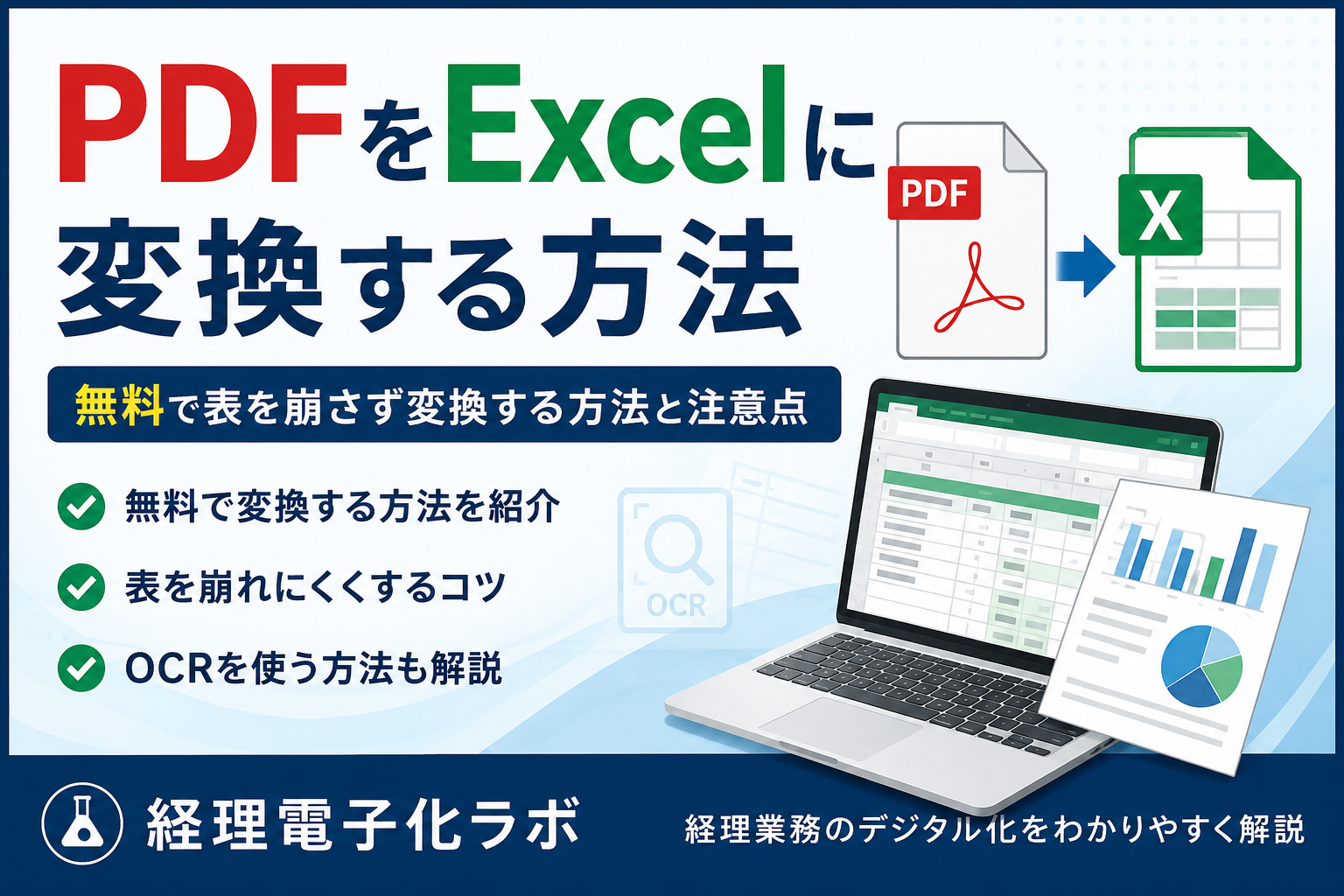
PDFで受け取った請求書や明細表を、
「Excelに変換して編集したい」
と思うことは少なくありません。
PDFを見ながらExcelへ1行ずつ手入力すると、時間がかかるだけでなく、数字の入力ミスや転記漏れも起こりやすくなります。
そこで使えるのが、PDFをExcelへ変換する方法です。
PDFの種類によっては、
- Excelで直接取り込む
- PDF変換ソフトを使う
- オンライン変換ツールを使う
- OCR・AI OCRを使う
といった方法で、表や文字をExcelデータへ変換できます。
ただし、
どんなPDFでもきれいにExcelへ変換できるわけではありません。
文字情報を持つPDFと、スキャンした画像PDFでは、適した変換方法が違います。
また、表が複雑だったり、罫線や結合セルが多かったりすると、Excelへ変換したときにレイアウトが崩れることもあります。
この記事では、
- PDFをExcelに変換する方法
- 無料で変換する方法
- 表を崩れにくくするポイント
- スキャンPDFをExcelへ変換する方法
- OCR・AI OCRを使う方法
- 変換できない原因
- PDFをExcelへ変換するときの注意点
を順番に解説します。
「PDFをExcelへ手入力する作業を減らしたい」
という場合は、まずPDFの種類を確認するところから始めましょう。
PDFをExcelに変換する前に確認したい2種類のPDF
PDFをExcelへ変換するときは、最初にそのPDFがどの種類なのかを確認します。
大きく分けると、PDFには次の2種類があります。
Word・Excel・システムなどから作成されたPDF。 文字や表を直接読み取れるため、比較的Excelへ変換しやすい。
紙をスキャン・撮影して作成したPDF。 Excelへ変換するにはOCRが必要になる場合がある。
1.文字情報を持っているPDF
WordやExcel、会計システムなどから直接作成されたPDFです。
文字をマウスで選択してコピーできるPDFなら、このタイプであることが多いです。
例えば、
- ExcelからPDF出力した表
- システムから発行された請求書
- Wordから作成した帳票
- Webサービスからダウンロードした明細
などです。
このタイプは、文字や表の情報を持っているため、Excelへ比較的変換しやすい傾向があります。
2.スキャンした画像PDF
紙の書類をスキャナーや複合機で読み取って作成したPDFです。
見た目は文字が書かれていても、中身は画像になっています。
例えば、
- 紙の請求書をスキャンしたPDF
- FAXをPDF化したもの
- 紙の表を複合機で読み取ったもの
- スマートフォンで撮影してPDF化した書類
などです。
このタイプは、そのままではExcelが文字や数字を認識できないことがあります。
そこで必要になるのがOCRです。
OCRを使うと、画像として保存されている文字を読み取り、Excelで扱えるデータへ変換できます。
PDFをExcelに変換する5つの方法
PDFをExcelに変換する方法は、大きく5つあります。
どの方法が向いているかは、
によって変わります。
まず全体像を整理すると、次のようになります。
重要なのは、「無料かどうか」だけで選ばないことです。
特に会社で扱う請求書や取引情報を外部サービスへアップロードする場合は、セキュリティや利用規約も確認する必要があります。
1.ExcelでPDFを取り込む
Microsoft Excelには、環境やバージョンによってPDF内の表データを取り込める機能があります。
文字情報を持つPDFであれば、表をExcelへ取り込める場合があります。
基本的な流れは、
- Excelを開く
- 「データ」タブを開く
- PDFからデータを取得する
- PDFファイルを選択する
- 読み取りたい表を選択する
- Excelへ読み込む
という形です。
PDFの表を一度データとして認識してからExcelへ取り込むため、単純にコピー&ペーストするより整理しやすい場合があります。
ただし、PDFの構造やExcelのバージョンによって利用できる機能・読み取り結果は異なります。
また、
- 複雑な罫線
- セル結合が多い表
- 縦書き
- 複数段組み
- スキャン画像
などでは、きれいに取り込めないことがあります。
Excelでの取り込みが向いているケース
- 元がExcelなどから作成されたPDF
- 表の構造が比較的単純
- 数ページ程度のPDF
- 新しいサービスを契約せず試したい
逆に、紙をスキャンしたPDFの場合は、OCRを使う方法の方が適しています。
2.Adobe AcrobatでPDFをExcelに変換する
Adobe Acrobatには、PDFを書き出してExcel形式へ変換する機能があります。
PDFを開き、Excelブックなどの形式へ書き出すことで、表や文字を編集できるデータに変換できます。
Excel標準機能よりもPDF処理に特化しているため、
- 表が多いPDF
- 複数ページのPDF
- レイアウトをある程度保ちたいPDF
などで候補になります。
ただし、PDFの作り方によっては、
- 列がずれる
- セルが細かく分割される
- 数字と文字が別セルになる
- 複数の表が一つにまとまる
こともあります。
そのため、変換後は必ず内容を確認する必要があります。
また、利用できる書き出し機能や料金体系はAdobeの契約プランによって変わるため、利用前に公式の最新情報を確認してください。
3.無料のオンライン変換ツールを使う
Web上には、PDFをアップロードするとExcel形式へ変換してくれるオンラインサービスもあります。
メリットは、
- ソフトをインストールしなくてよい
- ブラウザだけで使える
- 無料で試せるサービスがある
- 操作が簡単
という点です。
個人的な資料や、機密性の低いPDFを一時的に変換したい場合には便利です。
一方で、会社で利用する場合は注意が必要です。
請求書や取引書類には、
- 会社名
- 取引先名
- 金額
- 振込先
- 担当者名
- メールアドレス
などの情報が含まれる場合があります。
そのため、業務書類をオンラインサービスへアップロードする前に、
- データの保存期間
- アップロードしたファイルの削除方法
- 通信の暗号化
- 利用規約
- プライバシーポリシー
- 社内の情報セキュリティルール
を確認する必要があります。
無料だからという理由だけで、会社の請求書をアップロードするのは避けた方が安全です。
4.OCRを使ってスキャンPDFをExcelに変換する
スキャンしたPDFの場合、PDFの中に文字情報が入っていないことがあります。
そこで利用するのがOCRです。
OCRは、画像に写っている文字を認識し、文字データへ変換する技術です。
例えば、
紙の請求書
↓
スキャンしてPDF化
↓
OCRで文字を読み取る
↓
Excelへ出力
という流れでデータ化できます。
ただし、OCRは100%正確に読み取れるわけではありません。
特に、
- 小さい文字
- かすれた印刷
- 傾いたスキャン
- 手書き文字
- 複雑な表
- 数字と記号が混在する帳票
では読み取りミスが発生することがあります。
例えば、
「0」と「O」
「1」と「I」
「8」と「B」
などが誤認識されることがあります。
金額や口座番号を扱う場合は、OCR結果をそのまま使わず確認することが重要です。
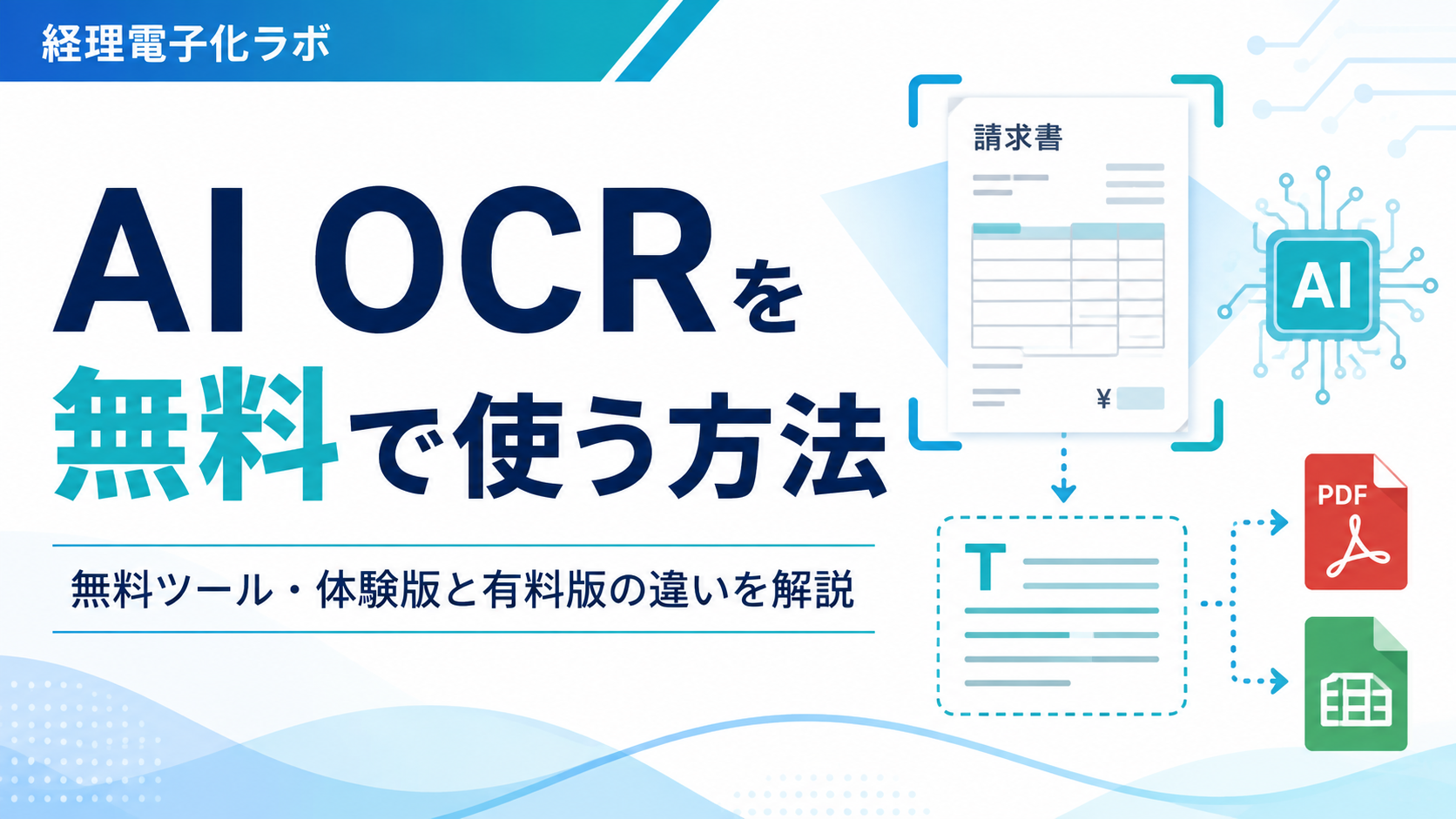
5.AI OCRを使ってPDFをExcelに変換する
請求書や注文書など、一定の形式を持つ書類を大量に処理する場合はAI OCRも候補になります。
AI OCRは、従来型OCRに加えてAI技術を活用し、帳票のレイアウトや項目を読み取る仕組みです。
例えば請求書であれば、
- 請求書番号
- 発行日
- 支払期限
- 取引先名
- 金額
- 消費税
- 振込先
などを項目ごとに抽出できるサービスがあります。
Excelへ単純に変換するだけでなく、
請求書 → データ化 → 会計システムへ連携
というところまで効率化できる場合があります。
そのため、
「PDFをExcelにする」
こと自体が目的ではなく、
Excelへの転記作業そのものを減らしたい
場合は、AI OCRや請求書受領システムを検討した方が効率的なケースがあります。
PDFを無料でExcelに変換する方法
PDFをExcelに変換するだけなら、無料で試せる方法はいくつかあります。
ただし、無料で使える方法にはそれぞれ向き・不向きがあります。
特に業務で使う場合は、
- 変換精度
- ファイルサイズ制限
- 変換回数
- OCR対応
- セキュリティ
- アップロードしたデータの扱い
まで確認する必要があります。
「無料で変換できるか」だけで判断せず、どんなPDFを変換したいのかで方法を選ぶことが大切です。
無料で試しやすい方法
無料で試しやすいのは、主に次の3つです。
- Excelの取り込み機能を使う
- 無料オンライン変換ツールを使う
- 無料のOCR機能・体験版を使う
文字情報を持つPDFなら、まずExcelの取り込み機能を試すのがシンプルです。
一方、スキャンPDFの場合はOCRが必要になります。
Excelだけで無料変換できるケース
Excelをすでに利用している場合、追加費用をかけずにPDF内の表を取り込めることがあります。
特に、
- 元がExcelから作られたPDF
- 表が単純
- 文字をコピーできるPDF
- 数ページ程度
なら、最初に試す価値があります。
逆に、
- 紙をスキャンしたPDF
- 表が複雑
- 複数ページにまたがる帳票
- 文字が画像として保存されているPDF
では、きれいに取り込めない場合があります。
その場合はOCRやPDF変換ソフトを使います。
無料オンラインツールを使う場合の注意点
無料オンラインツールは、ブラウザ上で簡単に使えるのがメリットです。
ただし、業務利用では注意が必要です。
特に請求書や領収書などには、
- 取引先名
- 金額
- 住所
- 振込先
- 担当者名
- メールアドレス
などの情報が含まれることがあります。
そのため、会社の書類をアップロードする前に、
を確認する必要があります。
社内ルールで外部アップロードが禁止されている場合は、無料オンラインツールは使えません。
無料OCRはどこまで使える?
OCRにも無料で使えるサービスや体験版があります。
ただし無料版では、
- ページ数制限
- ファイル容量制限
- 1日の利用回数
- 出力形式
- 高度な表認識
- API連携
などに制限があることがあります。
少量の書類を試すには十分でも、毎月大量の請求書を処理する場合には向いていません。
また、OCRは読み取り結果に誤りが出る可能性があります。
特に金額や日付など、間違えると業務に影響する項目は必ず確認します。
無料で十分なケース・有料を検討した方がいいケース
ここは検索者が判断しやすいように、分けて考えると分かりやすいです。
無料で十分なケース
- 変換するPDFが少ない
- 表が単純
- 個人的な資料
- 一時的にExcel化したい
- 手作業で修正できる量
- 機密情報を含まない
有料ツールを検討した方がいいケース
- 毎月大量にPDFを処理する
- 請求書や帳票を扱う
- OCR精度を重視したい
- Excelへの転記作業そのものを減らしたい
- 会計ソフトと連携したい
- 複数人で処理する
- セキュリティ要件が厳しい
無料ツールは「変換する」には便利ですが、業務全体を効率化したい場合は限界があります。
無料と有料の違いを図解
- 数ページ程度
- 表が単純
- 一時的な変換
- 機密情報を含まない
- 手作業で修正できる
- 請求書・帳票が多い
- OCR精度を重視
- 毎月繰り返し処理する
- 会計ソフトと連携したい
- セキュリティ要件がある
PDFをExcelに変換すると表が崩れる原因
PDFをExcelに変換すると、元の表がそのまま再現されないことがあります。
これは、PDFとExcelではファイルの構造が違うためです。
PDFは見た目を固定して表示することを重視した形式です。
一方Excelは、セルの中に文字や数字を入れて計算・編集する形式です。
そのため、PDFの見た目をそのままExcelのセル構造へ置き換えるのは難しい場合があります。
特に崩れやすいのは、
- セル結合が多い
- 罫線が複雑
- 表が複数ある
- 縦書き
- 文字が重なっている
- 注釈や図形が多い
- 1ページ内に複数段ある
- スキャン画像の解像度が低い
といったPDFです。
よくある変換崩れ
- 1列だったものが複数列に分かれる
- 行と列がずれる
- 数字と単位が別セルになる
- 金額のカンマが崩れる
- 日付が文字列になる
- 1つの表が複数シートに分かれる
そのため、変換後のExcelは必ず目視確認する必要があります。
PDFをExcelに変換しても表が崩れにくくする方法
コピーやFAXを繰り返したPDFより、直接出力されたPDFの方が読み取りやすい。
表の罫線がずれていると、行や列を正しく認識できない場合がある。
文字や数字がぼやけているとOCRの誤認識が増えやすい。
複雑な帳票では完全再現より必要項目の正確な抽出を優先する。
金額・日付・口座番号など重要項目は元PDFと照合する。
PDFをExcelに変換するときは、変換ツールだけでなく元のPDFの状態でも結果が大きく変わります。
特にスキャンPDFでは、読み取り前の状態を整えるだけでOCR精度や表の再現性が改善することがあります。
ポイントは次の5つです。
1.できるだけ元データに近いPDFを使う
紙を何度もコピーしたものや、FAXを再スキャンしたPDFは文字がつぶれやすくなります。
可能なら、
- システムから直接出力したPDF
- 元の請求書PDF
- 高画質でスキャンしたPDF
を使います。
PDFの劣化が少ないほど、表や文字を正しく認識しやすくなります。
2.傾いたPDFは補正する
スキャン時に少し傾いているだけでも、
- 行
- 列
- 罫線
- 数字
の認識精度が落ちることがあります。
特に表形式の帳票では、横線や縦線がずれるとセル構造を誤認識しやすくなります。
OCR機能に傾き補正がある場合は、読み取り前に補正しておくと効果的です。
3.解像度が低すぎるPDFを避ける
文字がぼやけているPDFでは、
- 0と8
- 1と7
- 5と6
- 小数点
- カンマ
などを誤認識しやすくなります。
請求書や明細表では数字の読み違いがそのまま金額ミスにつながるため、画質が低いPDFは注意が必要です。
4.複雑な表は一度に完全再現しようとしない
PDFには、
- 結合セル
- 複数段の表
- 注釈
- 図形
- 縦書き
- 複雑な罫線
が含まれることがあります。
こうしたPDFをExcelへ完全に再現しようとすると、セルが細かく分割されたり、列がずれたりすることがあります。
そのため、
「見た目を完全再現する」より「必要なデータを正しく取り出す」
ことを優先した方が実務では使いやすい場合があります。
5.変換後は必ず数字を確認する
PDFからExcelへの変換で最も注意したいのは、数字の誤認識です。
特に、
- 金額
- 消費税
- 日付
- 請求書番号
- 口座番号
- 数量
は必ず確認します。
OCRやAI OCRを使っても、100%正確に読み取れるとは限りません。
重要な帳票では、変換後に元PDFと照合する工程を残しておくことが大切です。
PDFをExcelに変換できない原因
PDFによっては、変換ツールを使ってもExcelへうまく変換できないことがあります。
主な原因は次のとおりです。
スキャンPDFが画像になっている
紙をスキャンしたPDFは、文字に見えても実際には画像として保存されていることがあります。
この場合は通常のPDF変換ではなく、OCR機能が必要です。
PDFに編集制限がかかっている
PDFによっては、コピーや編集、データ抽出が制限されている場合があります。
権限設定されているPDFは、利用者の権限やファイル設定によって変換できないことがあります。
表の構造が複雑
複数の表や結合セルがあるPDFでは、Excelのセル構造にうまく変換できないことがあります。
文字が小さい・ぼやけている
画質が低いPDFでは、文字認識そのものが難しくなります。
手書き文字が多い
一般的なOCRでは、印刷文字より手書き文字の認識が難しい場合があります。
AI OCRの中には手書き文字に対応するサービスもありますが、精度は書類の状態やサービスによって異なります。
PDFからExcelへの変換で文字化けする原因
変換はできても、
- 日本語が文字化けする
- 記号が別の文字になる
- 数字が正しく表示されない
といった問題が起こる場合があります。
主な原因としては、
- PDF内のフォント情報
- 埋め込みフォント
- 文字コード
- OCRの誤認識
- 特殊記号
などがあります。
文字化けが起きた場合は、
- 別の変換方法を試す
- OCRを使って再読み取りする
- PDFを別形式で保存し直す
- 元ファイルから再度PDFを作成する
といった方法を試します。
特に元データを入手できる場合は、PDFから無理に変換するより元のExcelやCSVを受け取る方が確実です。
請求書PDFをExcelに変換するならOCRだけで十分?
請求書PDFをExcelに変換したい場合、OCRを使えば文字や数字をデータ化できます。
ただし、経理業務では「Excelに変換できれば終わり」ではありません。
実際にはその後に、
- 請求内容の確認
- 取引先名の確認
- 金額や税額の確認
- 勘定科目の判断
- 承認
- 会計ソフトへの入力
- 保存
といった作業が続きます。
つまり、PDFをExcelへ変換する作業は、経理処理全体の一部にすぎません。
OCRでできること
OCRは主に、PDFや画像内の文字を読み取ってデータ化する技術です。
例えば、
請求書PDF
↓
OCRで文字認識
↓
Excel・CSVへ出力
という流れで使えます。
少量の請求書を処理するだけなら、これで十分なケースもあります。
AI OCRでできること
AI OCRでは、単純に文字を読み取るだけでなく、
- 請求書番号
- 発行日
- 支払期限
- 取引先名
- 税額
- 合計金額
など、帳票の項目ごとに抽出できるサービスがあります。
そのため、単なる「PDF→Excel変換」よりも、請求書のデータ化に向いています。
請求書受領システムでできること
さらに請求書受領システムでは、
- 紙
- メール添付
- Webダウンロード
など、異なる方法で届く請求書をまとめて管理できます。
サービスによっては、
- OCR・AI OCR
- 承認フロー
- 会計ソフト連携
- 電子保存
- 受領代行
まで対応します。
つまり、
PDFをExcelに変換する
より一歩進んで、
請求書を受け取ってから会計処理するまでの業務そのものを減らす
ための仕組みです。
PDF内の表や文字をExcelで編集できる状態にする。
スキャンPDFや画像に含まれる文字を読み取ってデータ化する。
請求書番号・日付・金額などを項目単位で抽出する。
受領・データ化・承認・会計連携・保存までまとめて効率化する。
Excelへの転記作業そのものを減らしたい場合
もし目的が、
「PDFをExcelに変換したい」
ではなく、
「請求書を見ながらExcelや会計ソフトへ入力する作業をなくしたい」
なのであれば、PDF変換だけでは根本解決にならない場合があります。
PDFをExcelに変換しても、そのExcelを見ながら会計ソフトへ入力しているのであれば、転記作業は残ります。
その場合は、
- OCRでデータ化する
- AI OCRで項目抽出する
- 請求書受領システムで会計ソフトへ連携する
ところまで検討した方が効率化しやすくなります。
請求書の二重入力については、
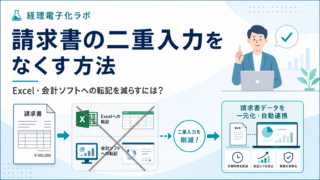
で詳しく解説しています。
PDFをExcelに変換するときの注意点
PDFをExcelへ変換するときは、変換精度以外にも注意したいポイントがあります。
機密情報を含むPDFの扱い
請求書や契約書などには、取引先情報や金額などの機密情報が含まれています。
オンラインツールを利用する場合は、
- データ保存
- ファイル削除
- 通信暗号化
- 利用規約
- 社内ルール
を確認します。
変換後のデータをそのまま信用しない
Excelへ変換できても、数字や文字に誤りが含まれている可能性があります。
特に、
- 金額
- 税額
- 日付
- 口座番号
などは元PDFと照合します。
PDFをExcel化すること自体を目的にしない
業務効率化が目的であれば、
「どうやってExcelに変換するか」
だけでなく、
「なぜExcelに変換しているのか」
まで見直すことが重要です。
最終的に会計システムへ入力するためだけにExcelを作っているのであれば、Excelを介さず連携できる仕組みの方が効率的な場合があります。
PDF Excel変換に関するよくある質問
PDFをExcelに無料で変換できますか?
はい。PDFの種類によっては、Excelの取り込み機能や無料オンラインツールなどを使って変換できます。
ただし、スキャンした画像PDFではOCRが必要になる場合があります。
また、業務書類を無料オンラインサービスへアップロードする場合は、データの保存方法や削除条件、利用規約、社内の情報セキュリティルールを確認してください。
スキャンしたPDFでもExcelに変換できますか?
可能です。
ただし、スキャンPDFは文字ではなく画像として保存されていることが多いため、OCRを使って文字や数字を認識する必要があります。
請求書や帳票などを大量に処理する場合は、AI OCRの方が向いていることもあります。
PDFの表をそのままExcelにできますか?
単純な表であれば、比較的きれいに変換できる場合があります。
ただし、
- 結合セル
- 複雑な罫線
- 複数段のレイアウト
- 縦書き
- 図形
- 注釈
などがあるPDFでは、元のレイアウトがそのまま再現されないことがあります。
実務では、見た目を完全に再現するよりも、必要なデータを正しく抽出できるかを重視した方が使いやすいことがあります。
PDFをExcelに変換すると文字化けするのはなぜですか?
PDF内のフォント情報や文字コード、特殊記号、OCRの誤認識などが原因になることがあります。
別の変換方法を試したり、OCRで読み直したりすると改善する場合があります。
元のExcelやCSVを入手できる場合は、PDFから再変換するより元データを使う方が確実です。
PDFをExcelに変換するならOCRとAI OCRのどちらがいいですか?
少量のスキャンPDFから文字を取り出すだけなら、通常のOCRでも対応できる場合があります。
一方で、
- 請求書
- 注文書
- 納品書
- 定型帳票
などから、日付・金額・取引先名などを項目単位で抽出したい場合は、AI OCRが向いているケースがあります。
ただし、どちらも100%正確とは限らないため、重要な項目は確認が必要です。
請求書PDFを毎月Excelに変換するのは効率的ですか?
少量であれば問題ありません。
ただし毎月多くの請求書を、
PDF → Excel → 会計ソフト
と転記している場合は、Excel変換そのものが余分な工程になっている可能性があります。
その場合は、
- 請求書OCR
- AI OCR
- 請求書受領システム
- 会計ソフト連携
まで含めて見直した方が、入力作業を減らせることがあります。
まとめ|PDFをExcelに変換する方法はPDFの種類で選ぶ
PDFをExcelへ変換する方法には、
- Excelで取り込む
- Adobe Acrobatを使う
- オンライン変換ツールを使う
- OCRを使う
- AI OCRを使う
などがあります。
文字情報を持つPDFであれば、Excelへの取り込みや一般的なPDF変換機能で対応しやすいです。
一方で、紙をスキャンした画像PDFではOCRが必要になります。
また、PDFをExcelへ変換すると、
- 表が崩れる
- 文字化けする
- 数字を誤認識する
こともあるため、変換後の確認は欠かせません。
特に請求書などを業務で大量に扱っている場合は、
「PDFをExcelへ変換する方法」だけでなく、「Excelへの転記そのものをなくせないか」
まで考えることが重要です。
単純なPDF変換で十分なのか、OCR・AI OCRを使うべきなのか、それとも請求書受領システムまで導入するべきなのか。
現在の処理量や業務フローに合わせて選びましょう。
コメント