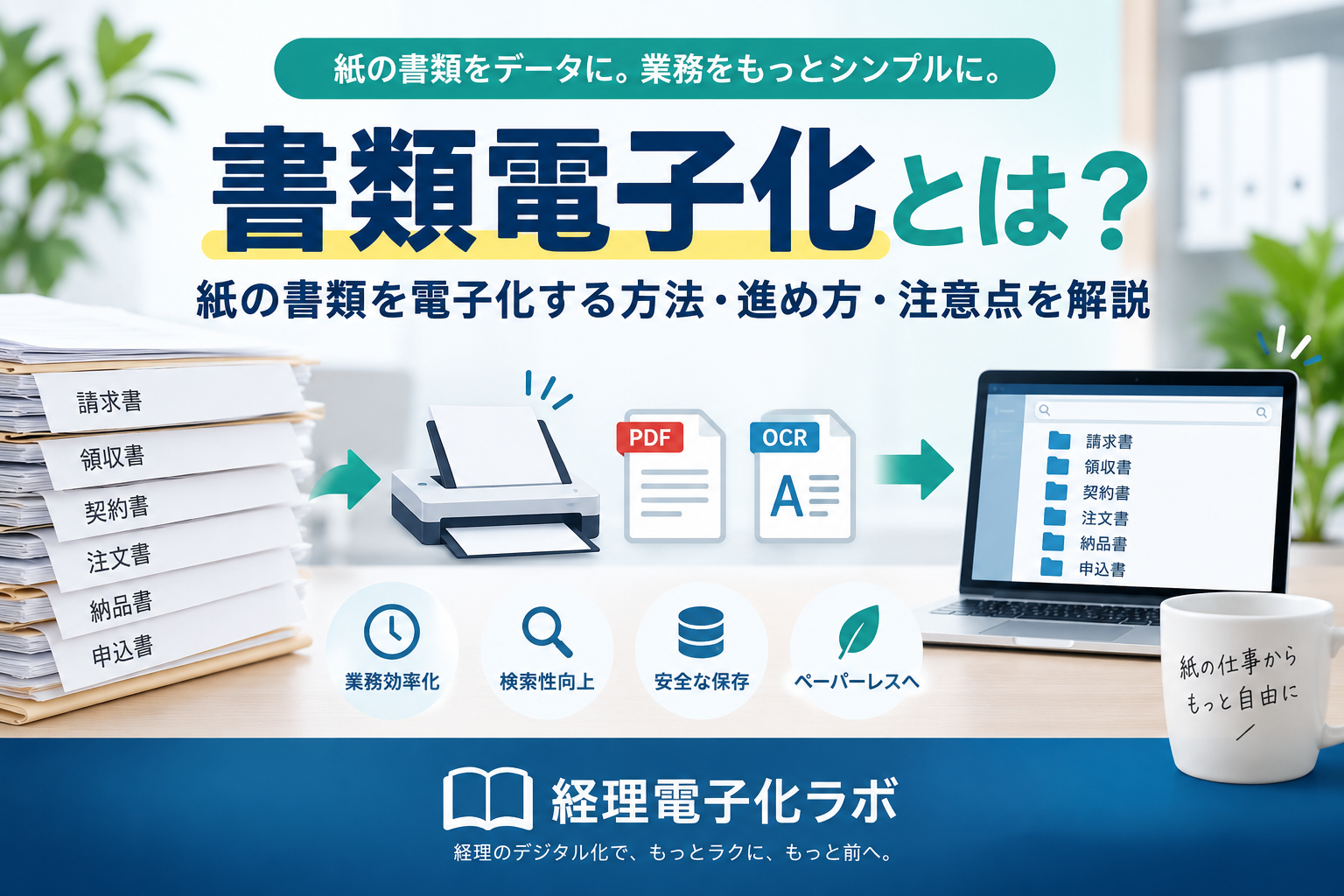
会社には、まだ多くの紙書類が残っています。
例えば、
- 請求書
- 領収書
- 契約書
- 注文書
- 納品書
- 申込書
- 日報
- 会議資料
などです。
こうした書類を紙のまま保管していると、
といった問題が起こります。
そこで進められているのが、書類電子化です。
書類電子化とは、紙で管理している書類をPDFや画像、文字データなどへ変換し、パソコンやクラウド上で扱える状態にすることです。
ただし、紙をスキャンしてPDFにするだけでは、業務効率化につながらない場合もあります。
例えば、
紙 → PDF
にしただけでは、
- PDFを見ながらExcelへ入力する
- 必要な情報を目視で探す
- ファイル名を手作業で付ける
といった作業が残ることがあります。
そのため、書類電子化では、
スキャン → OCR → データ化 → 保存・共有・システム連携
まで含めて考えることが重要です。
この記事では、
- 書類電子化とは何か
- 紙の書類を電子化する方法
- スキャンとOCRの違い
- 書類電子化のメリット・デメリット
- 電子化を進める手順
- 電子化するときの注意点
- OCR・AI OCRを使うべきケース
を順番に解説します。
書類電子化とは?
書類電子化とは、紙で保管している文書をデジタルデータへ変換することです。
一般的には、
紙書類
↓
スキャン
↓
PDF・画像化
↓
保存・共有
という流れで行われます。
さらにOCRを使えば、画像として保存された文字を読み取り、検索やデータ入力に利用できる形へ変換できます。
そのため、書類電子化には大きく2つの段階があります。
1.紙をPDFや画像にする
まずは紙書類を、
- JPEG
- PNG
などのデジタルファイルへ変換します。
これは複合機やスキャナー、スマートフォンなどで行えます。
紙をデータに置き換えることで、
- パソコンで閲覧する
- メールで共有する
- クラウドへ保存する
- 複数人で確認する
といったことが可能になります。
ただし、この段階では文字が単なる画像として保存されていることもあります。
2.OCRで文字をデータ化する
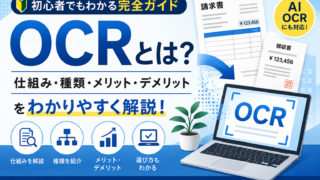
スキャンした書類の文字を検索したり、Excelへ転記したりしたい場合はOCRを使います。
OCRを使うと、
画像として写っている文字
↓
文字データ
へ変換できます。
例えば紙の請求書なら、
紙の請求書
↓
スキャン
↓
PDF
↓
OCR
↓
会社名・金額・日付などをデータ化
という流れです。
「PDF化」と「データ化」は同じではない
紙書類をスキャンしてPDFや画像ファイルへ変換する。
- 保存しやすくなる
- 共有しやすくなる
- 紙の保管を減らせる
OCR・AI OCRなどで文字や数字を読み取り、再利用できるデータにする。
- 文字検索できる
- ExcelやCSVへ出力できる
- 業務システムへ連携しやすい
書類電子化を考えるうえで重要なのが、
PDF化とデータ化は別物
という点です。
紙をスキャンしてPDFにするだけでも電子化ではあります。
ただし、そのPDFの中身が画像のままだと、
- キーワード検索できない
- コピーできない
- Excelへ取り込めない
- システムへ連携できない
ことがあります。
一方、OCRやAI OCRを使えば、文字情報をデータとして扱えるようになります。
つまり、
PDF化
=紙をデジタルファイルにする
データ化
=書類内の文字・数字を再利用できる情報にする
という違いがあります。
紙の書類を電子化する3つの方法
書類を電子化する方法は、大きく3つあります。
1.複合機・スキャナーでPDF化する
最も基本的なのが、複合機やスキャナーを使う方法です。
紙書類を読み取り、
- JPEG
- TIFF
などで保存します。
大量の紙書類をまとめて処理したい場合は、ADF(自動原稿送り装置)付きの複合機やスキャナーを使うと効率的です。
この方法は、
「まず紙をなくして保存しやすくしたい」
という場合に向いています。
ただし、スキャンしただけでは画像PDFになることもあるため、文字検索やデータ利用が必要ならOCRを併用します。
2.OCR・AI OCRで文字をデータ化する
紙書類の内容を再利用したい場合は、OCRやAI OCRを使います。
例えば、
- 請求書の金額をExcelへ入力する
- 注文書の商品名をシステムへ登録する
- 申込書の氏名や住所をデータ化する
といった業務です。
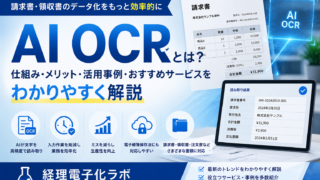
従来OCRは文字認識が中心ですが、AI OCRでは帳票のレイアウトや項目を認識できるサービスもあります。
3.書類電子化サービスへ外注する
大量の紙書類がある場合、自社ですべてスキャンするのではなく、書類電子化サービスへ委託する方法もあります。
外注サービスでは、
- 書類の回収
- スキャン
- ファイル名付与
- OCR処理
- データ入力
- 原本返却・廃棄
などを依頼できる場合があります。
特に、
- 過去書類が大量にある
- 社内でスキャンする人員がいない
- 数万ページ単位で電子化したい
といったケースでは、外注の方が効率的なことがあります。
ただし、書類を社外へ預けるため、機密情報の取り扱いやセキュリティ体制を確認する必要があります。
書類電子化のメリット
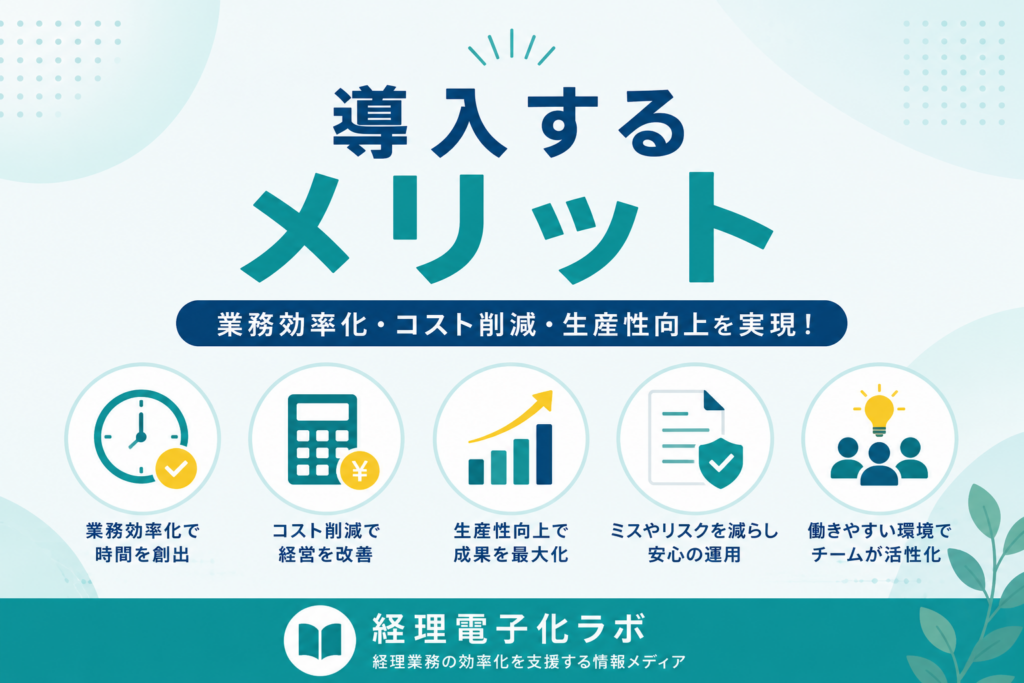
書類電子化のメリットは、単に紙を減らせることだけではありません。
検索・共有・入力・保管といった、日常的な事務作業そのものを効率化できる点が大きなメリットです。
主なメリットは次の6つです。
ファイル名やOCR文字情報から必要な書類を探しやすくなる。
紙・ファイル・キャビネットの保管量を減らしやすい。
複数人・複数拠点から書類を確認しやすくなる。
バックアップやアクセス管理を行いやすくなる。
OCRやAI OCRを使えば文字や数字の転記を減らせる。
データ化した情報を会計ソフトや業務システムへつなげやすい。
1.必要な書類を探しやすくなる
紙書類は、保管場所やファイル名が分からないと探すのに時間がかかります。
電子化して適切に管理すれば、
- ファイル名
- 日付
- 取引先名
- 書類種別
などから検索しやすくなります。
さらにOCRを使って文字情報を持たせれば、PDFの中身まで検索できる場合があります。
2.保管スペースを減らせる
紙書類を大量に保管すると、
- 書庫
- キャビネット
- ファイル
- 保管箱
などが必要になります。
電子化を進めることで、紙の保管スペースを減らせる可能性があります。
ただし、法令や社内規程によって原本保管が必要なケースもあるため、すべての紙を即時廃棄できるとは限りません。
3.複数人で共有しやすくなる
紙書類は、その場にある1部を複数人で同時に確認するのが難しいです。
電子化して共有フォルダやクラウド上で管理すれば、
- 経理担当
- 承認者
- 管理部門
- 拠点担当者
などが必要なタイミングで確認しやすくなります。
テレワーク時にも紙書類を確認するためだけに出社する作業を減らせる場合があります。
4.紛失・劣化リスクを抑えやすい
紙書類は、
- 紛失
- 汚損
- 破損
- 劣化
といったリスクがあります。
電子化すればバックアップやアクセス制御を行いやすくなります。
ただし、電子化すれば自動的に安全になるわけではありません。
データ消失や不正アクセスを防ぐために、
- バックアップ
- 権限管理
- パスワード管理
- ログ管理
なども必要です。
5.手入力作業を減らせる
スキャンだけでは手入力作業は残りますが、OCRやAI OCRを組み合わせると、書類内の文字や数字をデータ化できます。
例えば、
紙の請求書
↓
スキャン
↓
AI OCR
↓
金額・日付・取引先名をデータ化
という流れです。
その結果、Excelや会計ソフトへの転記作業を減らせる場合があります。
6.業務システムと連携しやすくなる
書類内の情報をデータ化できれば、
- 会計ソフト
- 販売管理システム
- ERP
- ワークフロー
- 文書管理システム
などと連携しやすくなります。
書類電子化の最終的な目的は、単なるPDF保存ではなく、
紙を起点にしていた業務をデジタルデータ中心へ切り替えること
です。
書類電子化のデメリット・注意点
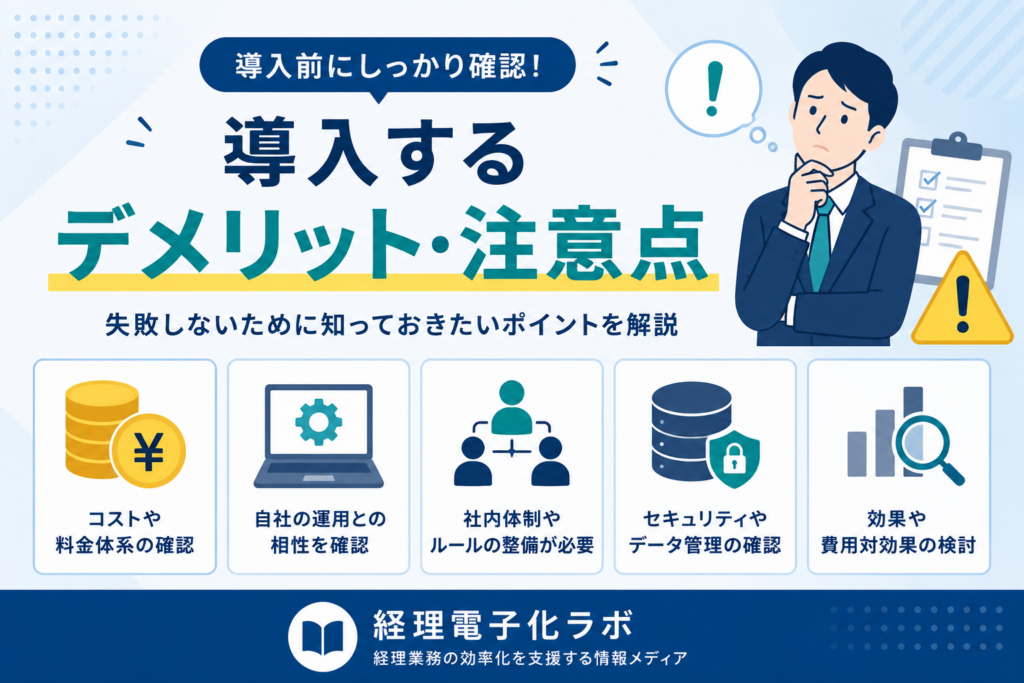
書類電子化には多くのメリットがありますが、何でもスキャンすれば効率化できるわけではありません。
進め方を間違えると、
紙の管理がPDFの管理に変わっただけ
という状態になることもあります。
主な注意点を見ていきます。
1.電子化に手間がかかる
過去の紙書類が大量にある場合、
- ホチキスを外す
- 書類を分類する
- スキャンする
- ファイル名を付ける
- 保存先を分ける
といった作業が発生します。
数十枚程度なら社内でも対応できますが、大量の書類がある場合は負担が大きくなります。
その場合は、すべてを一度に電子化するのではなく、
今後発生する書類から電子化する
方法もあります。
2.ファイル管理ルールが必要
電子化した後に、
scan001.pdf
scan002.pdf
のようなファイルが大量に並ぶと、必要な書類を探せなくなります。
そのため、
- ファイル名
- フォルダ構成
- 保存場所
- 書類種別
- 日付表記
などのルールを決める必要があります。
例えば、
2026-09-01_取引先名_請求書.pdf
のように命名ルールを統一すると管理しやすくなります。
3.OCRの読み取りミスが起こる
OCR・AI OCRを使っても、100%正確に読み取れるとは限りません。
特に、
- 低画質
- 手書き
- 傾いたスキャン
- 小さい文字
- 複雑な帳票
では認識ミスが発生する可能性があります。
金額や日付など重要な項目は、確認工程を残しておく必要があります。
4.セキュリティ対策が必要
電子化した書類には、重要な情報が含まれる場合があります。
例えば、
- 取引先情報
- 契約内容
- 金額
- 個人情報
- 振込先
などです。
そのため、
- 閲覧権限
- ダウンロード権限
- バックアップ
- 端末管理
- アクセスログ
などを考える必要があります。
クラウドに保存しただけで安全になるわけではありません。
5.法令上の保存要件を確認する必要がある
経理関係の書類を電子保存する場合は、税務上の保存要件が関係することがあります。
特に、
- 請求書
- 領収書
- 見積書
- 注文書
などを電子データで保存する場合は、電子帳簿保存法の要件を確認する必要があります。
単にスキャンしてPDFを保存しただけで、すべての法的要件を満たすとは限りません。
書類電子化で失敗しやすいケース
書類電子化がうまくいかない典型例は、
「紙をPDFにすること」が目的になってしまうケース
です。
例えば、
紙書類
↓
PDF化
↓
共有フォルダへ保存
↓
PDFを見ながらExcelへ手入力
では、入力作業はほとんど変わりません。
本当に効率化するなら、
紙
↓
スキャン
↓
OCR・AI OCR
↓
データ化
↓
業務システムへ連携
まで考える必要があります。
書類電子化を進める5つの手順
書類電子化は、いきなりすべての紙をスキャンするより、対象・保存方法・運用ルールを決めてから始める方が失敗しにくくなります。
おすすめの進め方は次の5ステップです。
量が多い・探す頻度が高い・手入力が多い書類から始める。
保存先・ファイル名・権限などのルールを統一する。
スキャン・OCR・AI OCR・外注を用途に応じて選ぶ。
検索・Excel出力・システム連携が必要ならOCRを検討する。
一部の書類・部門から始めて、問題を確認しながら対象を広げる。
1.電子化する書類を決める
最初に、
- 請求書
- 領収書
- 注文書
- 納品書
- 契約書
- 申込書
- 日報
など、どの書類を電子化するか決めます。
最初から全社すべてを対象にすると負担が大きくなるため、まずは
「量が多い」「探す頻度が高い」「手入力が多い」
書類から始めるのがおすすめです。
2.保存ルールを決める
電子化した書類は、保存ルールが曖昧だと後で探しにくくなります。
最低限、
- 保存先
- フォルダ構成
- ファイル名
- 日付表記
- 書類種別
- 閲覧権限
を決めておきます。
例えばファイル名を、
2026-09-08_株式会社〇〇_請求書.pdf
のように統一すれば、検索しやすくなります。
3.電子化する方法を決める
書類量や用途に応じて、
- 複合機でスキャン
- 専用スキャナー
- スマートフォン
- OCR
- AI OCR
- 電子化サービスへの外注
から選びます。
少量なら自社でスキャン、大量なら外注というように使い分けても問題ありません。
4.OCR・AI OCRが必要か判断する
単に保存・閲覧するだけならPDF化だけでも対応できます。
一方、
- 文字検索したい
- Excelへ出力したい
- 金額や日付を取り出したい
- 会計ソフトへ連携したい
場合はOCRやAI OCRが必要になります。
特に帳票が多い場合は、PDF化だけで終わらせず、データ化まで含めて設計することが重要です。
5.小さく運用を始めて改善する
最初から全社一斉導入する必要はありません。
例えば、
- 経理部の請求書だけ
- 1拠点だけ
- 1か月分だけ
など、小さな範囲で試します。
その中で、
- 読み取り精度
- 保存ルール
- 検索性
- 処理時間
- 現場の使いやすさ
を確認し、問題がなければ対象を広げます。
書類電子化は自社対応と外注のどちらがいい?
書類電子化は、自社で行う方法と外注する方法があります。
自社対応が向いているケース
- 書類量が少ない
- 毎月少しずつ発生する
- 機密情報を社外へ出したくない
- 社内に複合機やスキャナーがある
- 自社で保存ルールを管理したい
外注が向いているケース
- 過去書類が大量にある
- 短期間で電子化したい
- 社内に作業人員がいない
- ファイル名付与やOCRまで任せたい
- 数千〜数万ページ単位で処理したい
重要なのは、外注か自社対応かを一律に決めることではありません。
例えば、
過去書類は外注
+
今後発生する書類は自社で電子化
という分け方もできます。
書類電子化サービスを選ぶときのポイント
外注する場合は、料金だけでなく次の点を確認します。
対応できる書類
- A4書類
- 契約書
- 製本資料
- 図面
- 名刺
- 帳票
など、サービスによって対応範囲が違います。
OCR対応
単なるスキャンだけでなく、
- OCR
- AI OCR
- CSV化
- データ入力
まで依頼できるか確認します。
セキュリティ
書類を社外へ預けるため、
- 保管方法
- 作業場所
- アクセス管理
- データ消去
- 原本返却
- 廃棄方法
などを確認します。
納品形式
- 検索可能PDF
- Excel
- CSV
- クラウド納品
など、必要な形式で納品されるか確認します。
書類電子化でよくある質問
書類電子化とペーパーレス化は同じですか?
完全に同じではありません。
書類電子化は、紙の書類をPDFや画像、文字データなどへ変換することです。
一方、ペーパーレス化は、そもそも紙を使わず、
- 電子請求書
- 電子契約
- Web申請
- クラウド共有
などへ業務そのものを切り替えることまで含みます。
つまり、
書類電子化
=紙をデータに変える
ペーパーレス化
=紙を使わない業務へ変える
という違いがあります。
紙の書類はスキャンしてPDFにすれば十分ですか?
保存・閲覧だけが目的なら、PDF化で十分な場合があります。
ただし、
- 文字検索したい
- Excelへ転記したい
- 金額や日付を抽出したい
- 会計ソフトへ連携したい
場合は、OCRやAI OCRによるデータ化まで考えた方が便利です。
単なるPDF化で終わるか、データ化まで進めるかは、電子化の目的によって決めます。
書類電子化にOCRは必ず必要ですか?
必須ではありません。
例えば、紙の資料を保存・閲覧するだけならスキャンだけでも対応できます。
一方、
- PDF内を検索したい
- 書類の文字をコピーしたい
- ExcelやCSVへ出力したい
- システム連携したい
場合はOCRが有効です。
AI OCRとOCRのどちらを使えばいいですか?
単純な文字認識ならOCRで対応できる場合があります。
一方、
- 帳票のレイアウトが複雑
- 手書きがある
- 請求書の項目を自動抽出したい
- 複数種類の帳票を処理したい
といった場合はAI OCRが向いているケースがあります。
大量の紙書類は自社で電子化した方が安いですか?
必ずしもそうとは限りません。
自社で行えば外注費はかかりませんが、
- 書類整理
- ホチキス外し
- スキャン
- ファイル名付与
- 確認
- 再スキャン
などの人件費や作業時間がかかります。
大量の過去書類がある場合は、外注した方が短期間で処理できることもあります。
重要なのは、単価だけでなく社内工数を含めた総コストで比較することです。
書類を電子化したら紙は捨てても大丈夫ですか?
書類の種類によって異なります。
業務上不要になった紙であっても、税務・法務・契約上の保存要件が関係する場合があります。
特に請求書や領収書などの国税関係書類については、電子帳簿保存法などの要件を確認する必要があります。
そのため、
「スキャンしたからすぐ廃棄してよい」
と一律には判断できません。
まとめ|書類電子化はPDF化だけで終わらせない
書類電子化とは、紙で管理している書類をPDFや画像、文字データなどへ変換することです。
基本的な方法には、
- 複合機・スキャナーでPDF化する
- OCR・AI OCRで文字をデータ化する
- 電子化サービスへ外注する
があります。
少量の書類なら社内でスキャンするだけでも始められます。
一方、大量の紙書類や、請求書・注文書などの入力業務まで効率化したい場合は、OCRやAI OCR、外注サービスまで含めて考える必要があります。
特に重要なのは、
「紙をなくすこと」ではなく「紙を使っていた業務をどう変えるか」
です。
紙をPDFにしただけで、そのPDFを見ながらExcelへ手入力しているのであれば、業務効率化の効果は限定的です。
書類電子化を進めるときは、
紙
↓
スキャン
↓
OCR・AI OCR
↓
データ化
↓
共有・検索・システム連携
まで含めて設計すると、電子化の効果を得やすくなります。
コメント